Office 2024 Home ODT 이용해서 Excel, Word, PowerPoint만 다운받기
DoDoBest
·2025. 12. 13. 00:24
Office 라이센스를 사게 된 이유
Office 프로그램을 실행하니 계정 인증이 만료되었다는 팝업이 나왔습니다. 학교 계정 이메일은 여전히 사용할 수 있었기에 로그인을 통해 인증을 시도했지만 라이센스가 더 이상 유효하지 않다고 나왔습니다.
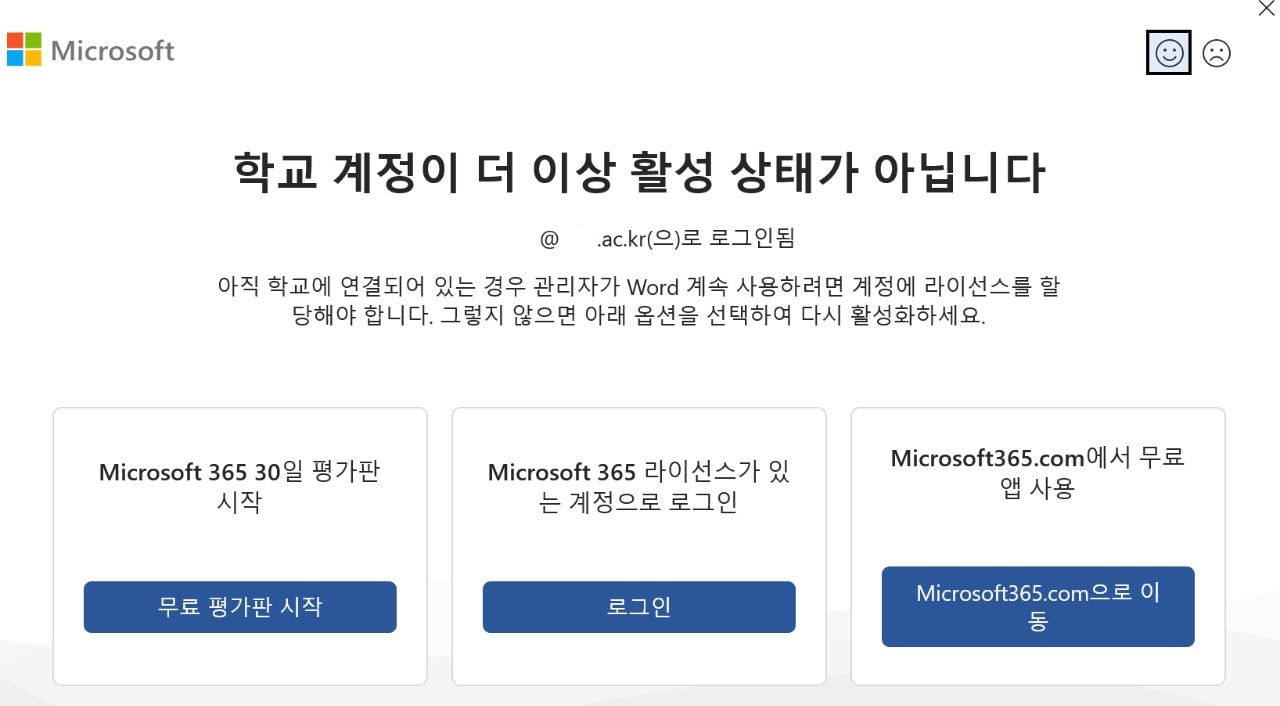
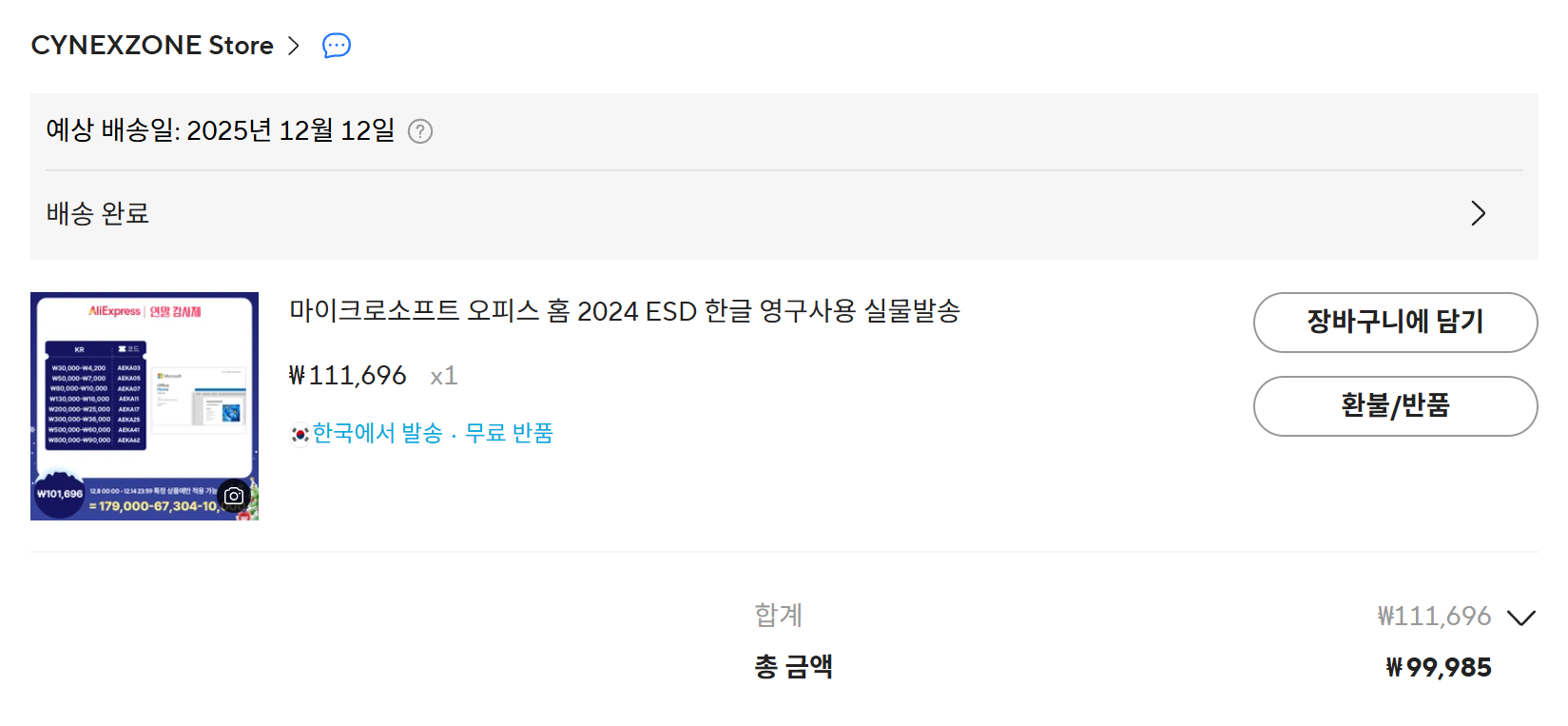
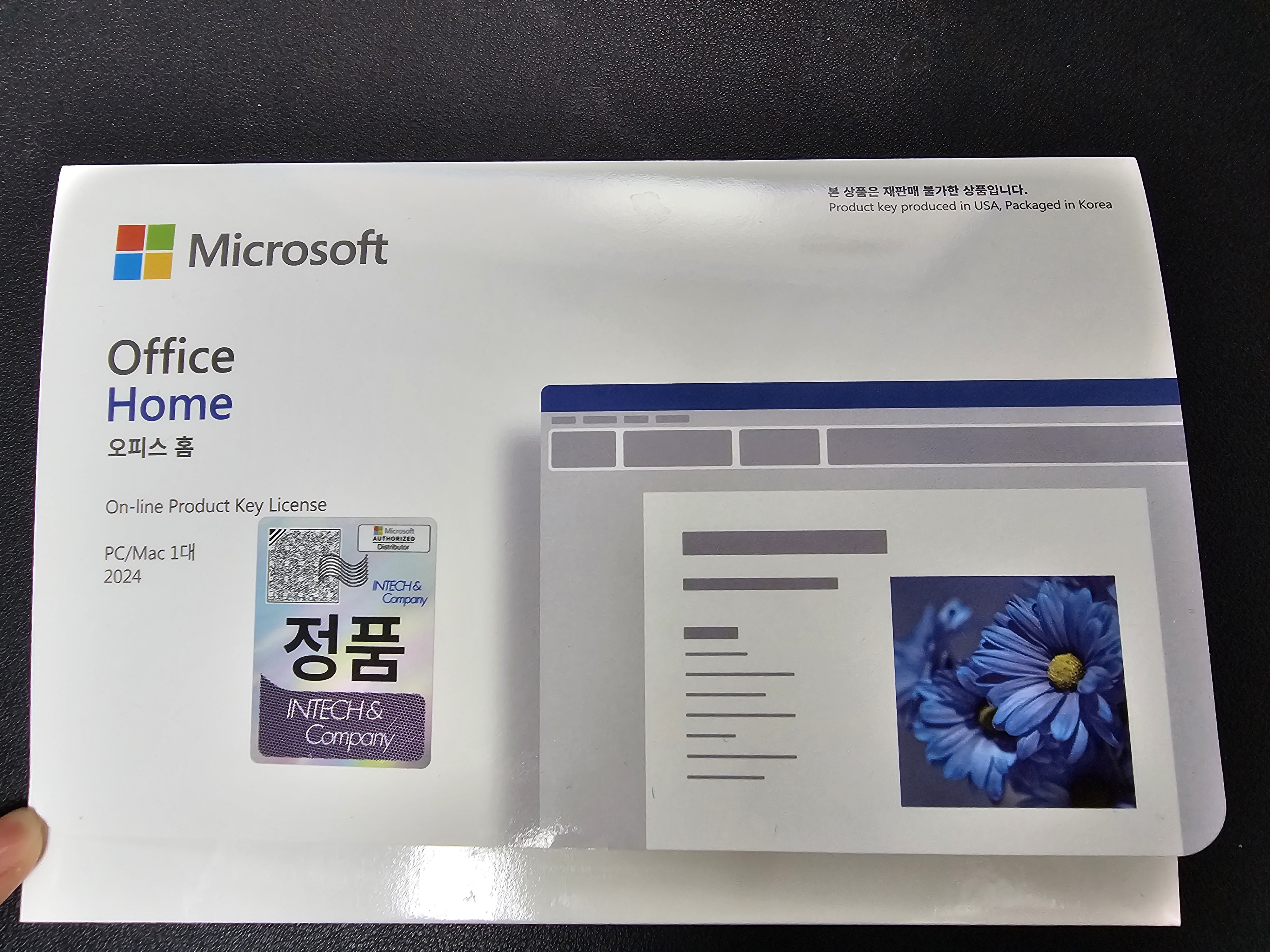
졸업생은 더 이상 사용할 수 없는 것 같아 Office Home 2024 ESD를 구매했습니다.
기본 설치 시 문제점
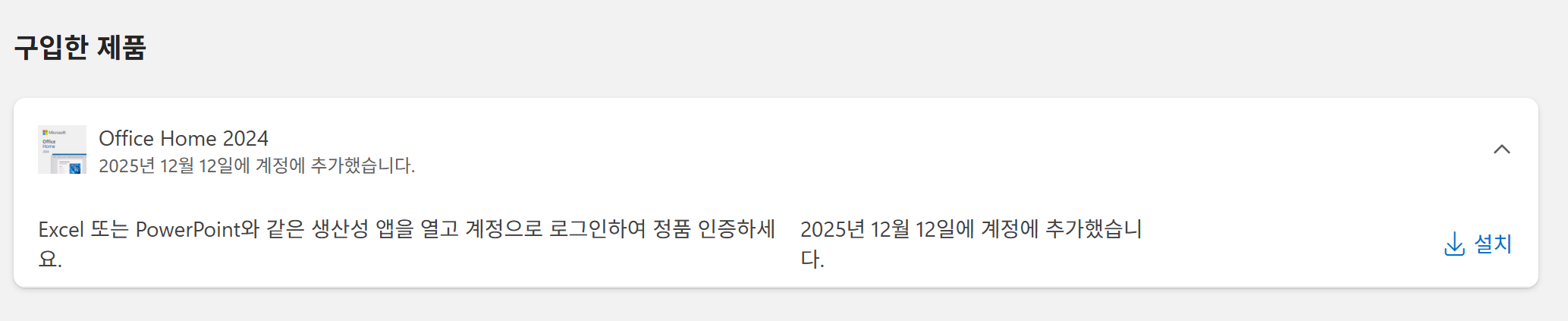
라이센스를 계정에 등록한 후, OfficeSetup.exe 파일을 이용해 설치하니 Word, PowerPoint, Excel 외 OneNote, Teams, OneDrive 등이 함께 설치됐습니다.
ODT를 이용해 필요한 파일만 다운받기
필요한 파일만 다운받기 위해서는 ODT(Office Deployment Tool)을 이용해야 합니다.
기존 Office 삭제하기
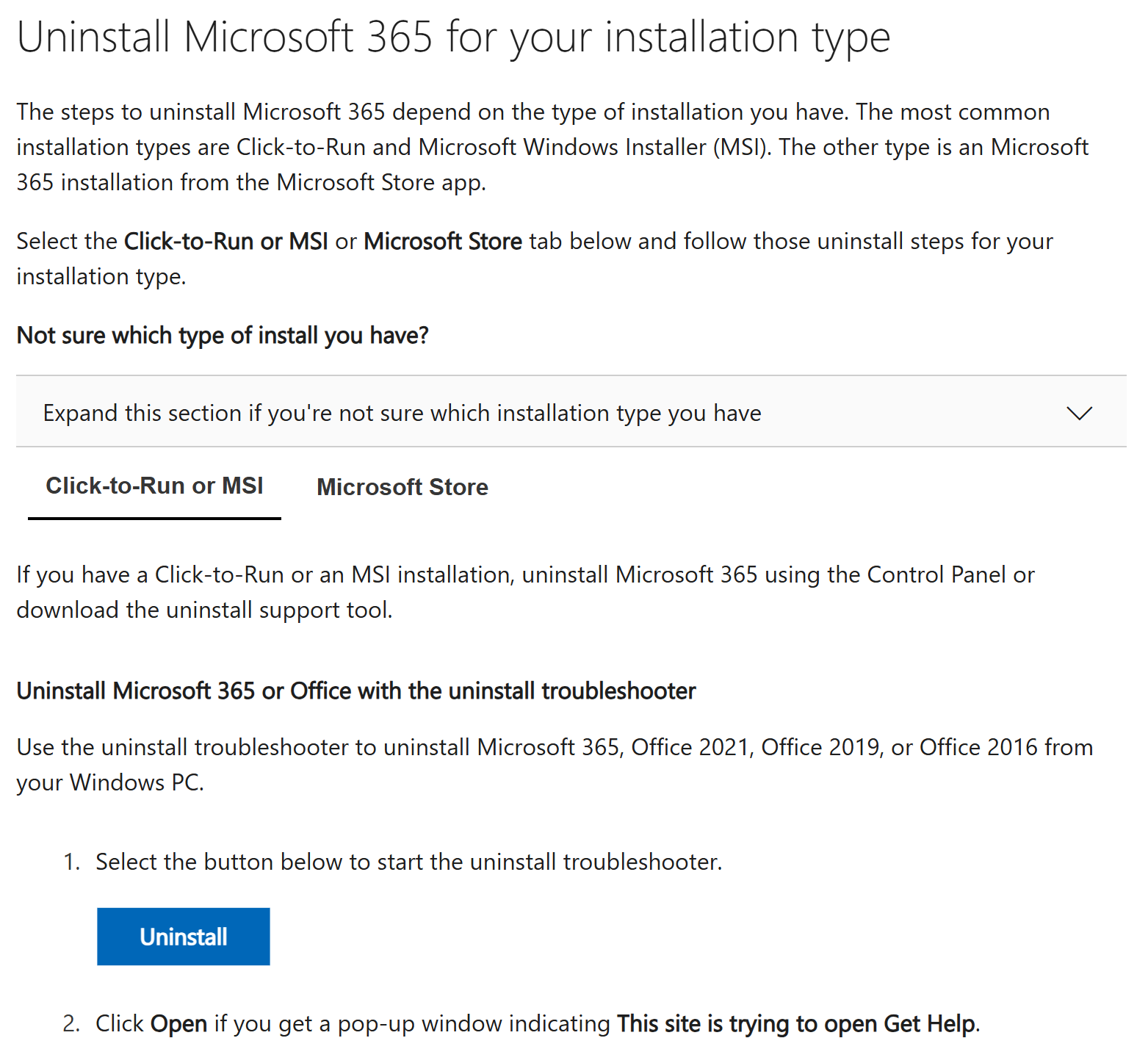
먼저 기존에 설치된 Office를 완전히 제거해 주세요. 아래 링크에 접속한 후, 하단에 Uninstall 버튼을 클릭하면 깔끔한 삭제를 진행할 수 있습니다.
Uninstall Microsoft 365 or Office from a PC - Microsoft Support
Related topics Applies ToOffice 2024 Office 2021 Office 2019 Office 2016 Microsoft 365 for home Microsoft365.com Office for business Office 365 Small Business Microsoft 365 admin Office 365 operated by 21Vianet Office 365 operated by 21Vianet - Small Busin
support.microsoft.com
ODT 다운받기
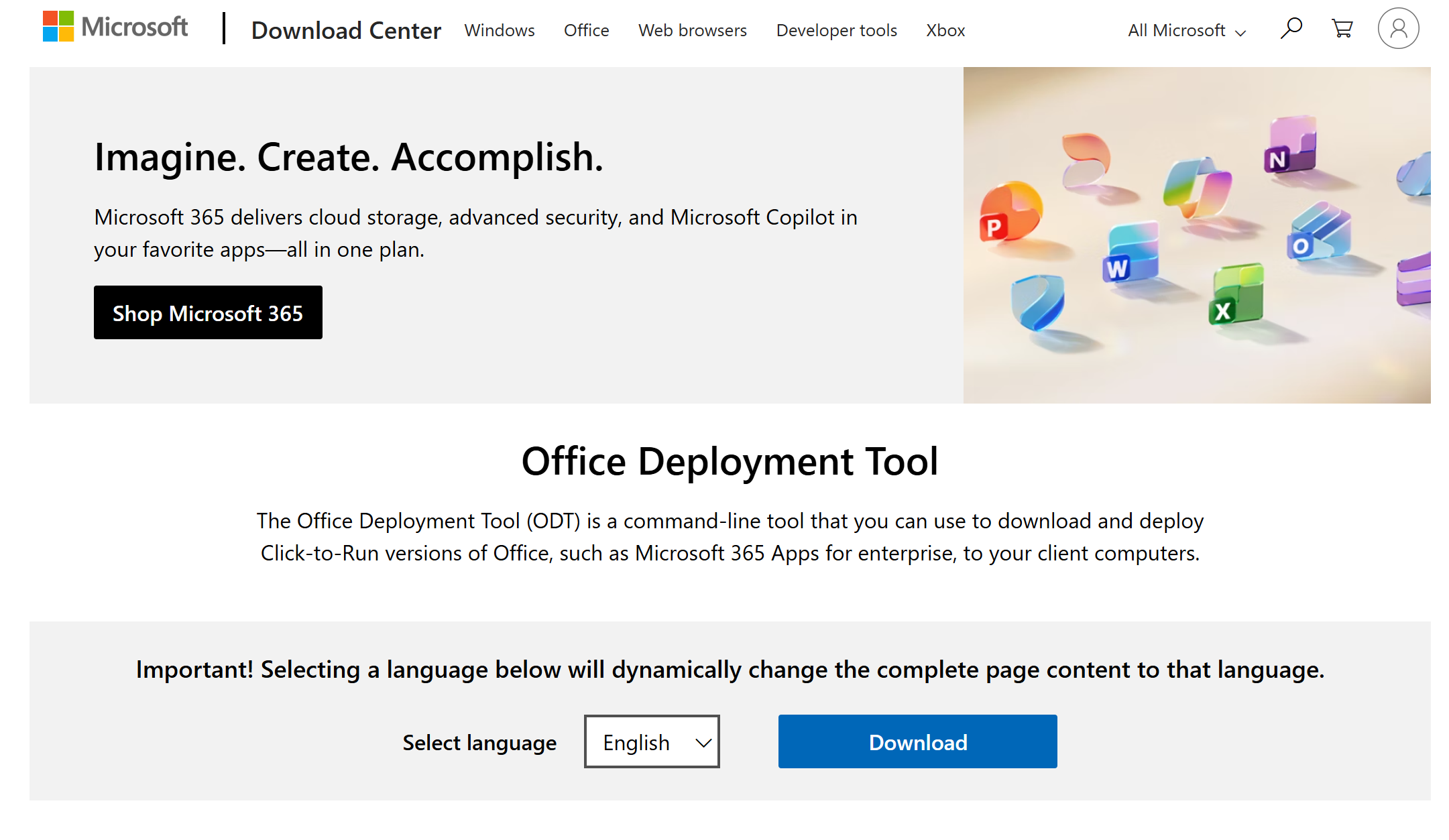
삭제를 완료한 후, 아래 링크에 접속해 ODT 파일을 다운로드합니다.
https://www.microsoft.com/en-us/download/details.aspx?id=49117
Download Office Deployment Tool from Official Microsoft Download Center
The Office Deployment Tool (ODT) is a command-line tool that you can use to download and deploy Click-to-Run versions of Office, such as Microsoft 365 Apps for enterprise, to your client computers.
www.microsoft.com
ODT 설정 및 설치하기
다운로드한 exe 파일을 압축 해제합니다.
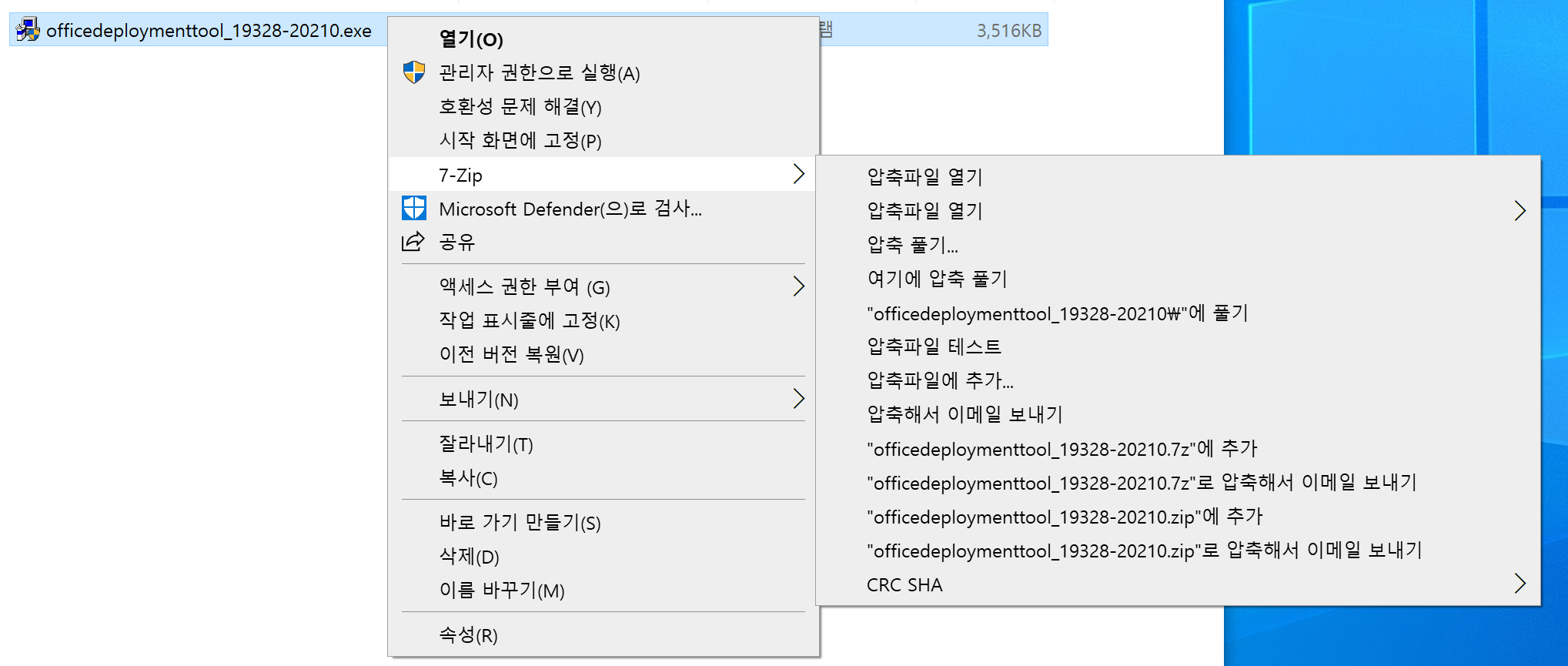
폴더에는 다음과 같은 파일들이 들어있습니다.
setup은 필요한 office 파일을 다운로드하고 설치하는 것을 도와주는 파일이며, configuration을 통해 다운로드할 파일을 설정할 수 있습니다.

configuration... xml 파일을 메모장으로 열고 다음과 같이 수정합니다.
<Configuration>
  <Add OfficeClientEdition="64" Channel="Current">
    <Product ID="Home2024Retail">
      <Language ID="ko-KR" />

     <!-- Excel/Word/PowerPoint만 남기고 나머지 제외 -->
      <ExcludeApp ID="Access" />
      <ExcludeApp ID="Groove" />
      <ExcludeApp ID="Lync" />
      <ExcludeApp ID="OneDrive" />
      <ExcludeApp ID="OneNote" />
      <ExcludeApp ID="Outlook" />
      <ExcludeApp ID="OutlookForWindows" />
      <ExcludeApp ID="Publisher" />
      <ExcludeApp ID="Teams" />
    </Product>
    <Product ID="ProofingTools">
      <Language ID="ko-KR" />
    </Product>
  </Add>
  <RemoveMSI />
  <Display Level="None" AcceptEULA="TRUE" />
</Configuration>
configuration 설정의 수정이 필요하다면 아래 공식 문서의 설명을 참고해서 수정하세요.
Deploy Office LTSC 2024 - Office
Provides IT admins with information on how to deploy Office LTSC 2024.
learn.microsoft.com
ODT를 사용하기 위해 CMD 명령 프롬프트를 관리자 모드로 실행한 후, 압축 해제된 폴더로 이동합니다.
윈도우 키를 누른 후 "CMD"를 입력하면 명령 프롬프트를 관리자 모드로 실행할 수 있는 버튼이 나옵니다.
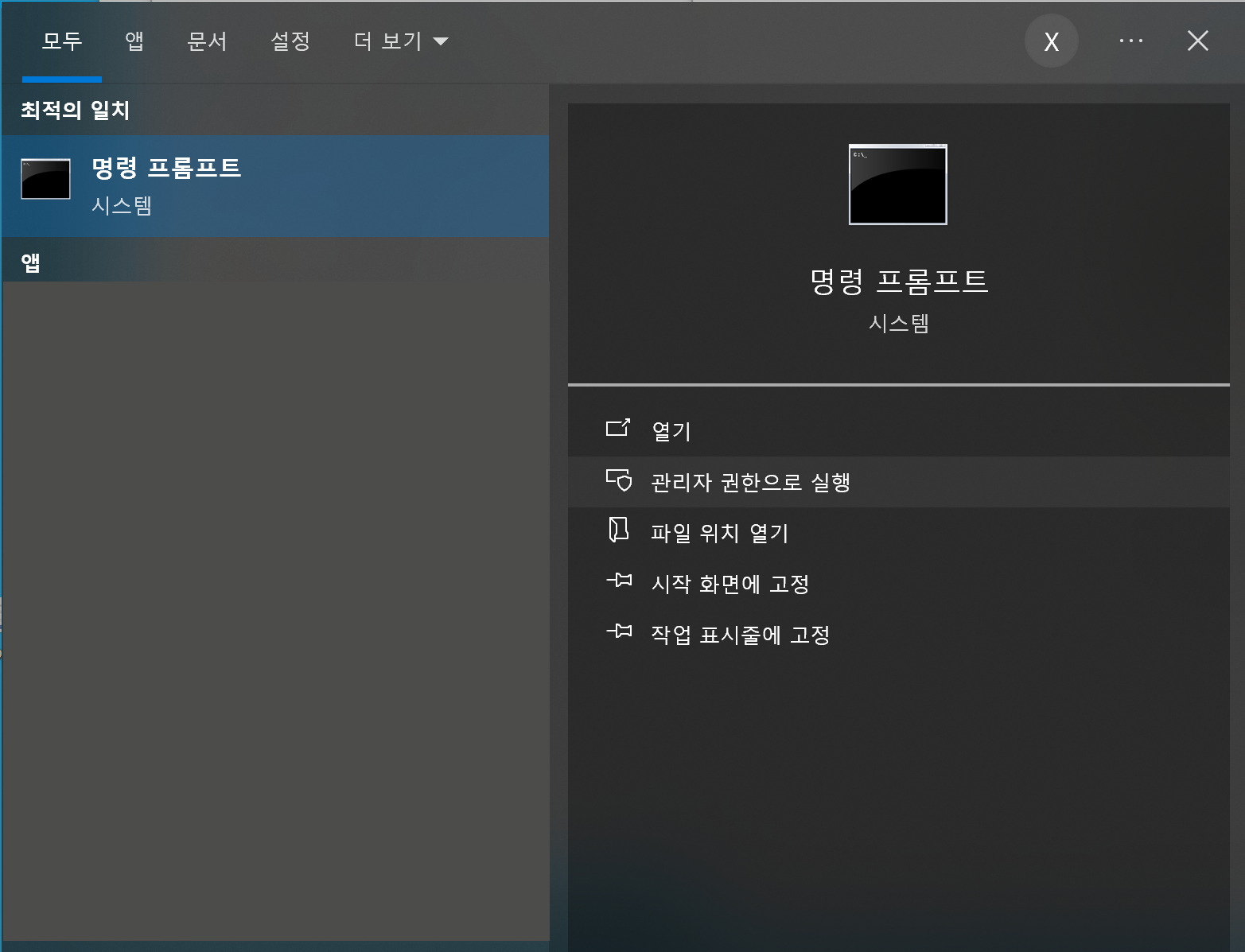
프롬프트 창에서 "cd 폴더 위치" 명령어를 실행하면 됩니다. 폴더 위치는 파일 탐색기에서 상단 경로바를 누르면 확인할 수 있습니다.
cd C:\Users\admin\Downloads\of
다음으로 아래 명령어를 실행합니다. configuration에 설정한 파일로만 구성된 office 설치파일을 다운로드하는 명령어입니다.
명령어를 실행하면 백그라운드에서 다운이 진행됩니다.
다운로드가 완료되면 명령 프롬프트 창에 입력이 가능해집니다.
setup /download configuration-Office365-x64.xml
다운로드가 완료되면 Office 폴더가 생기며, 이 폴더에는 설치에 필요한 파일들이 담겨 있습니다.

마지막으로 아래 명령어를 실행하면 설치가 완료됩니다.
setup /configure configuration-Office365-x64.xml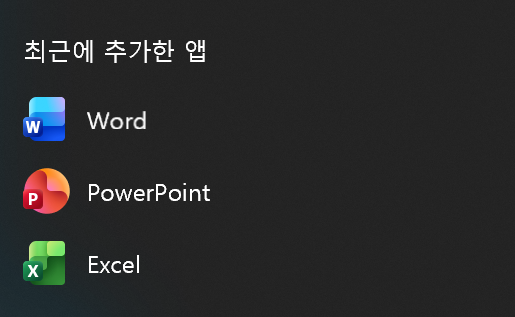
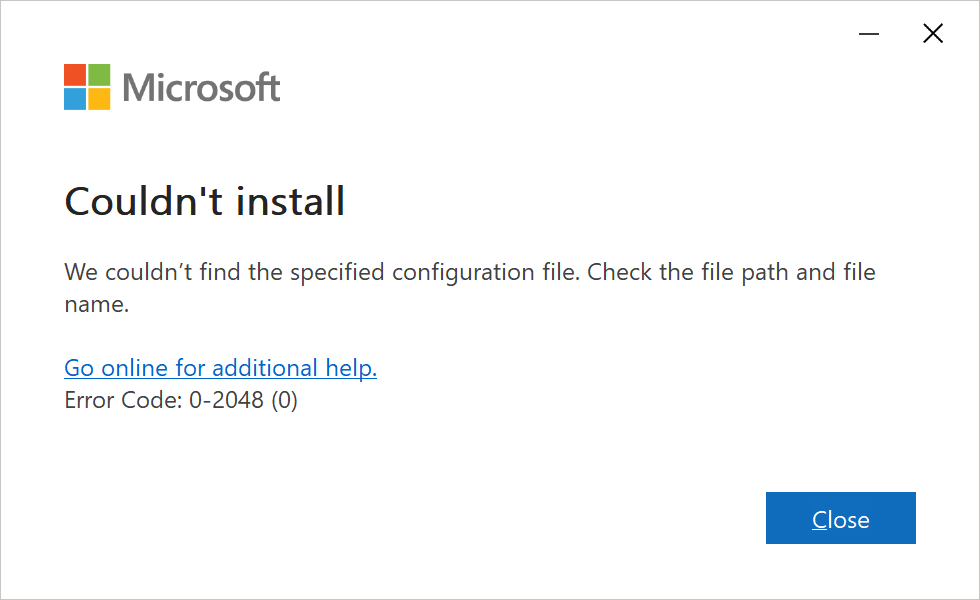
명령 프롬프트 창을 관리자 권한으로 실행하지 않으면 다음과 같이 에러가 발생하므로, 반드시 관리자 권한으로 실행해 주세요.
'설정' 카테고리의 다른 글
| SK 브로드밴드 브릿지 모드 완벽 가이드: NAT 헤어핀 문제와 인터넷 로딩 속도 한 번에 해결하기 (0) | 2026.01.12 |
|---|---|
| SK 브로드밴드 + iptime 포트포워딩 설정하기 (0) | 2025.04.24 |
| 크롬 멀티 프로필 사용 시, 기본 프로필로 바로 여는 방법 (0) | 2024.10.29 |
| 구글 URL 뒤에 gl 링크 없애는 방법 (0) | 2024.10.29 |
| ezgif !고속모드 -> ScreenToGif (1) | 2024.04.19 |