SK 브로드밴드 브릿지 모드 완벽 가이드: NAT 헤어핀 문제와 인터넷 로딩 속도 한 번에 해결하기
DoDoBest
·2026. 1. 12. 20:51
문제 상황
로컬 PC에서 서버를 실행한 후, 도메인 등록 업체에서 구매한 도메인을 제 공인 IP(Public IP)와 연결했습니다. 이후 Postman을 이용해 해당 도메인으로 요청을 보냈으나, 'Request Timed Out' 오류가 발생하며 연결되지 않았습니다.

현재 제 네트워크 환경은 [SK 브로드밴드 모뎀] → [ipTIME 공유기] → [PC] 순서로 유선 연결되어 있습니다. SK 모뎀이 라우터(공유기) 역할도 수행하고 있었기에 이중으로 포트포워딩 설정을 마친 상태였습니다. (상세 설정 방법은 아래 글 참고)
https://dodobest.tistory.com/136
SK 브로드밴드 + iptime 포트포워딩 설정하기
SK 브로드밴드 모뎀(DASAN H660NB)과 iptime 공유기를 함께 사용할 때, 포트포워딩을 설정하는 방법에 대해 알아보겠습니다.SK 모뎀 자체가 공유기 역할도 하기 때문에, 두 번의 포트포워딩 설정이 필
dodobest.tistory.com
특이한 점은 스마트폰의 Wi-Fi를 끄고 LTE/5G 데이터(외부망)를 이용해 접속했을 때는 정상적으로 연결된다는 것이었습니다. 이를 통해 포트포워딩 설정 자체의 문제는 아니라고 판단했습니다.
원인 분석: NAT Loopback (NAT 헤어핀)
문제의 근본적인 원인은 'NAT 루프백(Loopback)' 또는 'NAT 헤어핀(Hairpinning)'이라 불리는 기능을 라우터가 지원하지 않았기 때문입니다. 확인 결과, 제가 사용 중인 SK 브로드밴드 기본 모뎀(다산 H660NB)은 이 기능을 지원하지 않습니다.
NAT 헤어핀이란? 내부 네트워크(LAN)에 있는 클라이언트가 '공인 IP 주소'를 통해 같은 네트워크 안에 있는 다른 기기(혹은 자기 자신)에 접속할 수 있도록 해주는 기능입니다. 원래라면 밖으로 나가야 할 패킷을 공유기가 "어? 이건 다시 우리 집(내부)으로 보내야 하네?"라고 판단하여 되돌려주는 역할을 합니다.
모뎀에 연결된 ipTIME 공유기는 NAT 헤어핀 기능을 지원합니다. 하지만 이중 공유기 환경(SK모뎀 → ipTIME)에서는 ipTIME이 자신의 WAN IP를 SK 모뎀이 할당해 준 사설 IP(192.168.x.x)로만 인식하고 있습니다. 따라서 도메인이 가리키는 진짜 공인 IP가 자신의 주소라는 사실을 인지하지 못해 패킷을 되돌려주지 못했던 것입니다.
브리지 모드로의 변경
임시방편으로 윈도우의 C:\Windows\System32\drivers\etc\hosts 파일을 수정하여, 도메인 주소를 강제로 사설 IP와 매핑하는 방법이 있습니다. 하지만 이 방법은 설정을 변경한 해당 PC에만 유효하며, 공유기에 연결된 다른 스마트폰이나 태블릿 등에서는 여전히 접속 타임아웃(Request Timed Out) 문제가 발생합니다.
따라서 내부 네트워크(LAN)에 연결된 모든 기기가 문제없이 도메인에 접속하도록 하려면, SK 브로드밴드 모뎀을 브릿지 모드로 변경해야 합니다.
주의할 점은 브릿지 모드로 변경한 후에는 더 이상 기존 관리자 페이지 주소(http://192.168.75.1)로 접속할 수 없게 된다는 것입니다. 만약 브릿지 모드를 해제하고 다시 예전 상태로 되돌리려면 모뎀 기기 뒷면의 초기화 버튼을 눌러 리셋해야 합니다.

DNS 서버 주소 변경 및 IPv6 비활성화
1. 왜 변경해야 하나요?
SK 브로드밴드 모뎀을 브리지 모드로 변경하면 DNS 서버 응답 속도가 현저히 느려지는 현상이 발생합니다. fast.com과 같은 속도 측정 사이트에서는 대역폭(다운로드 속도)이 정상으로 나오지만, 실제 웹 서핑 시 페이지 진입이나 이미지 로딩이 답답할 정도로 느려집니다. 이를 해결하기 위해 DNS 서버를 반응 속도가 빠른 구글 DNS(8.8.8.8)로 변경하는 것을 강력히 추천합니다.
2. 윈도우(PC) 설정 방법
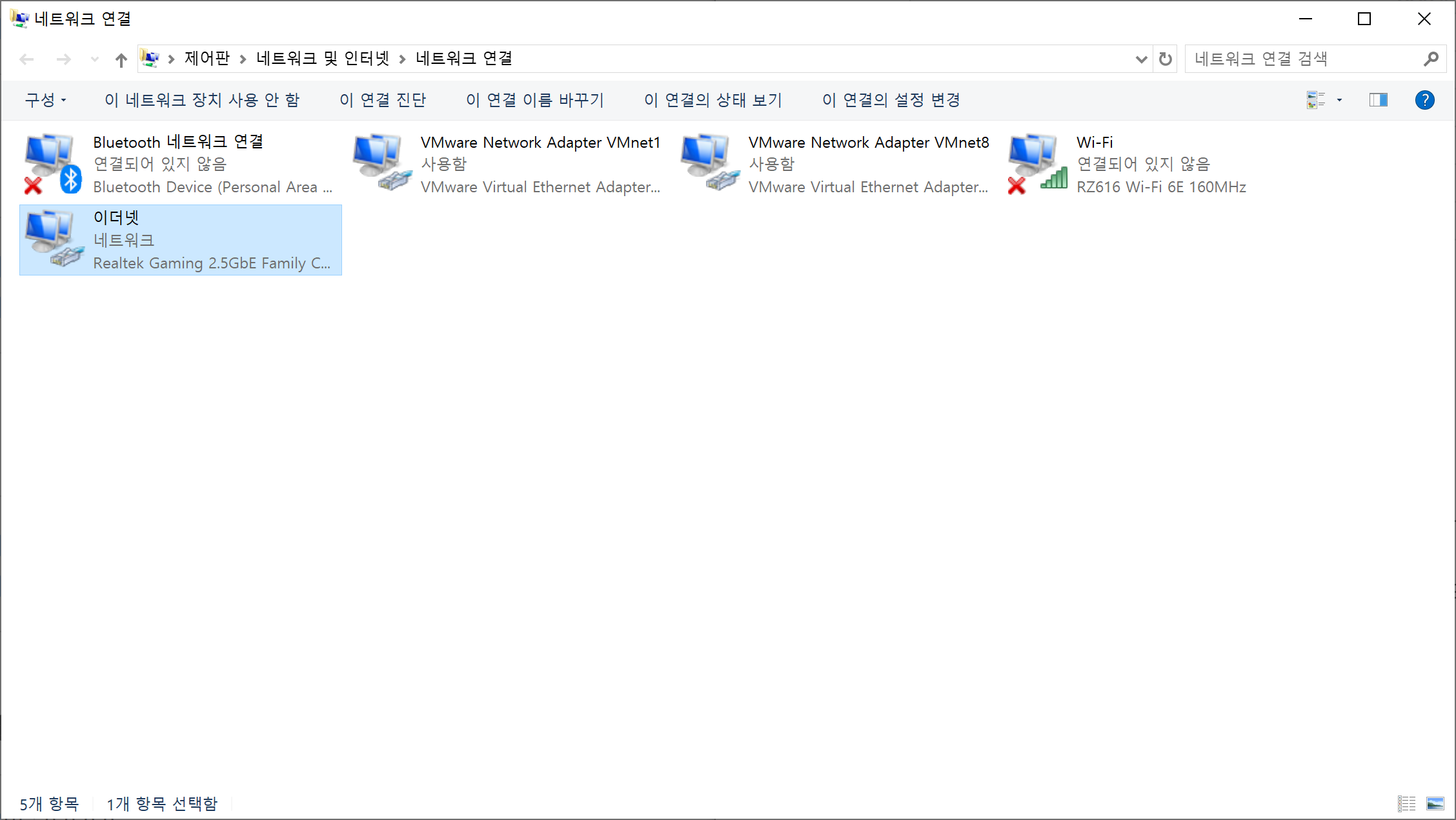
[제어판] - [네트워크 및 인터넷] - [네트워크 연결]로 이동하여 사용 중인 '이더넷' 항목을 더블 클릭합니다.
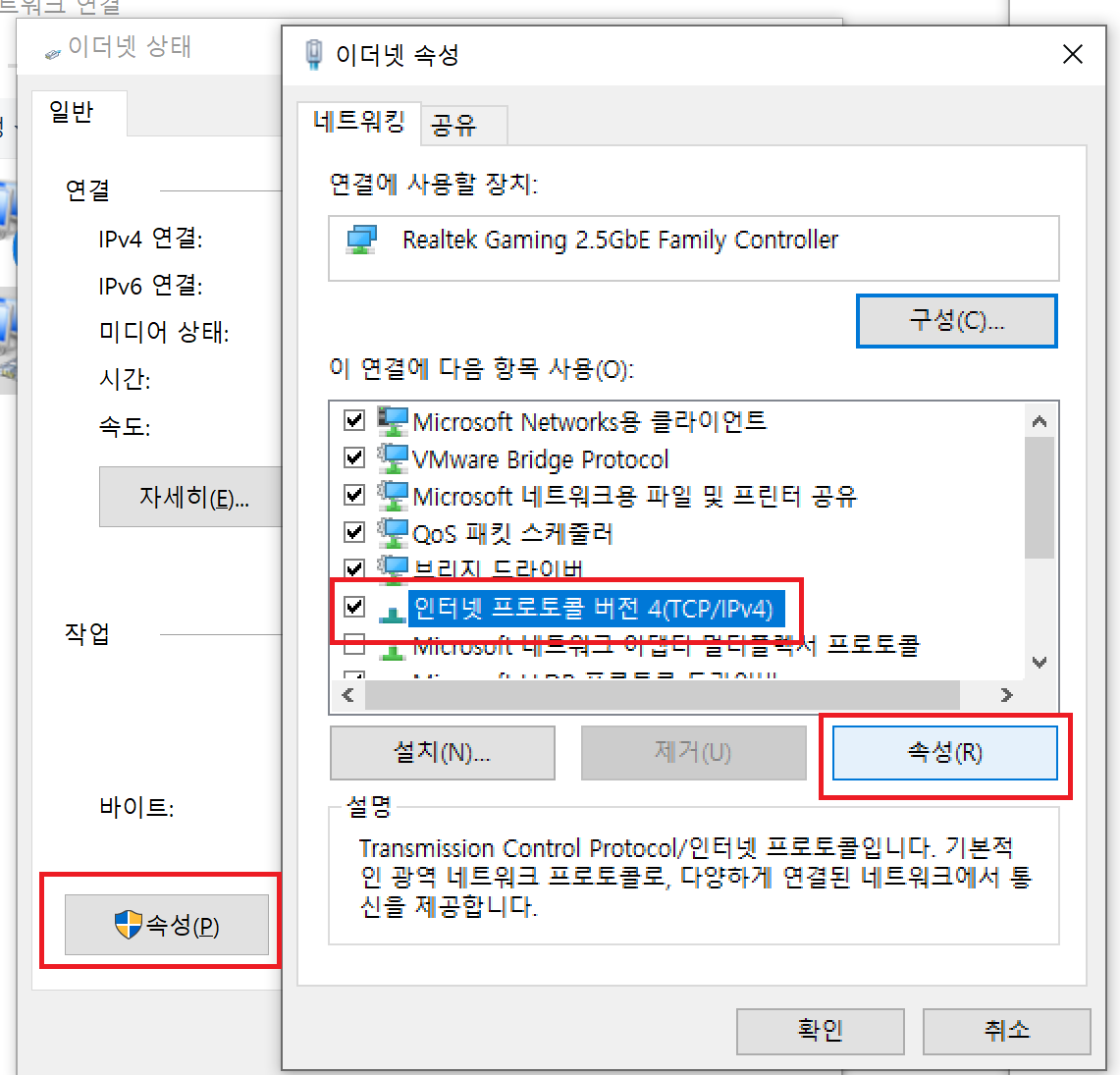
상태 창이 뜨면 하단의 [속성] 버튼을 누릅니다.
리스트에서 '인터넷 프로토콜 버전 4(TCP/IPv4)'를 선택하고 [속성]을 클릭합니다.
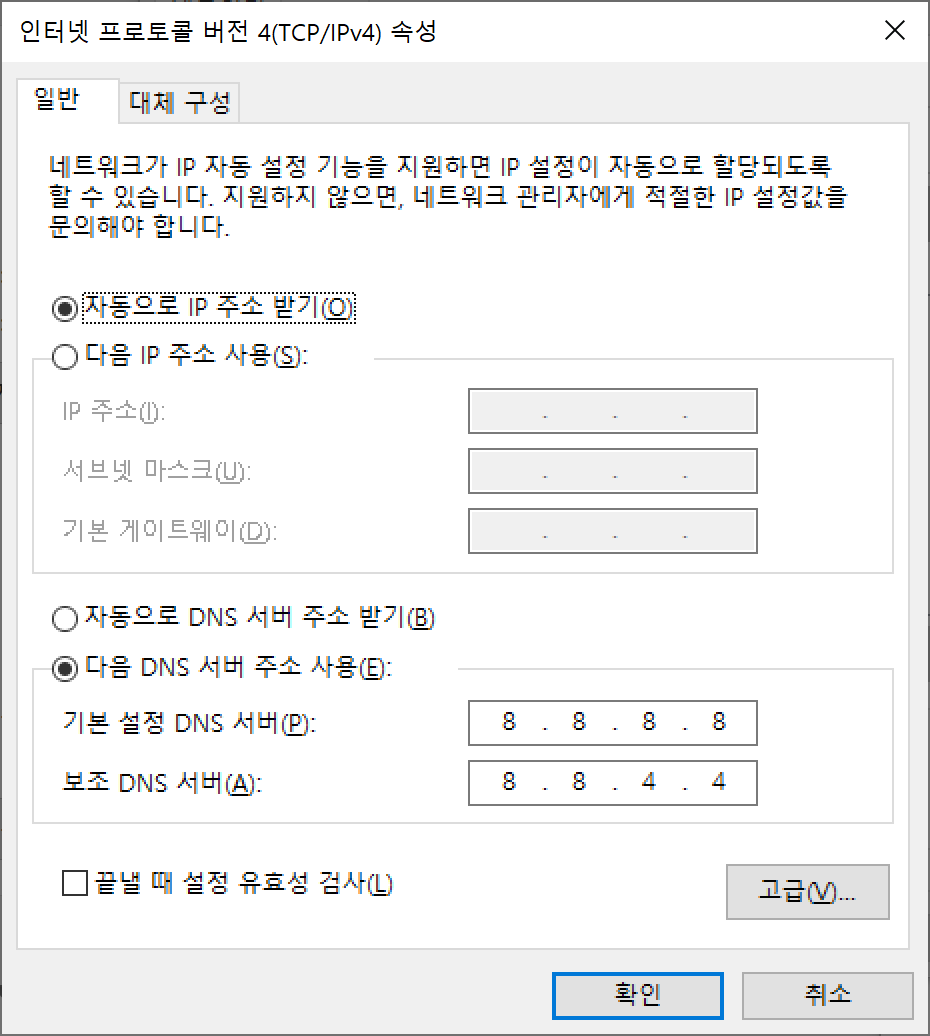
하단 '다음 DNS 서버 주소 사용'을 체크하고 아래와 같이 입력하고 확인을 누릅니다.
- 기본 설정 DNS 서버: 8.8.8.8
- 보조 DNS 서버: 8.8.4.4
3. IPv6 비활성화
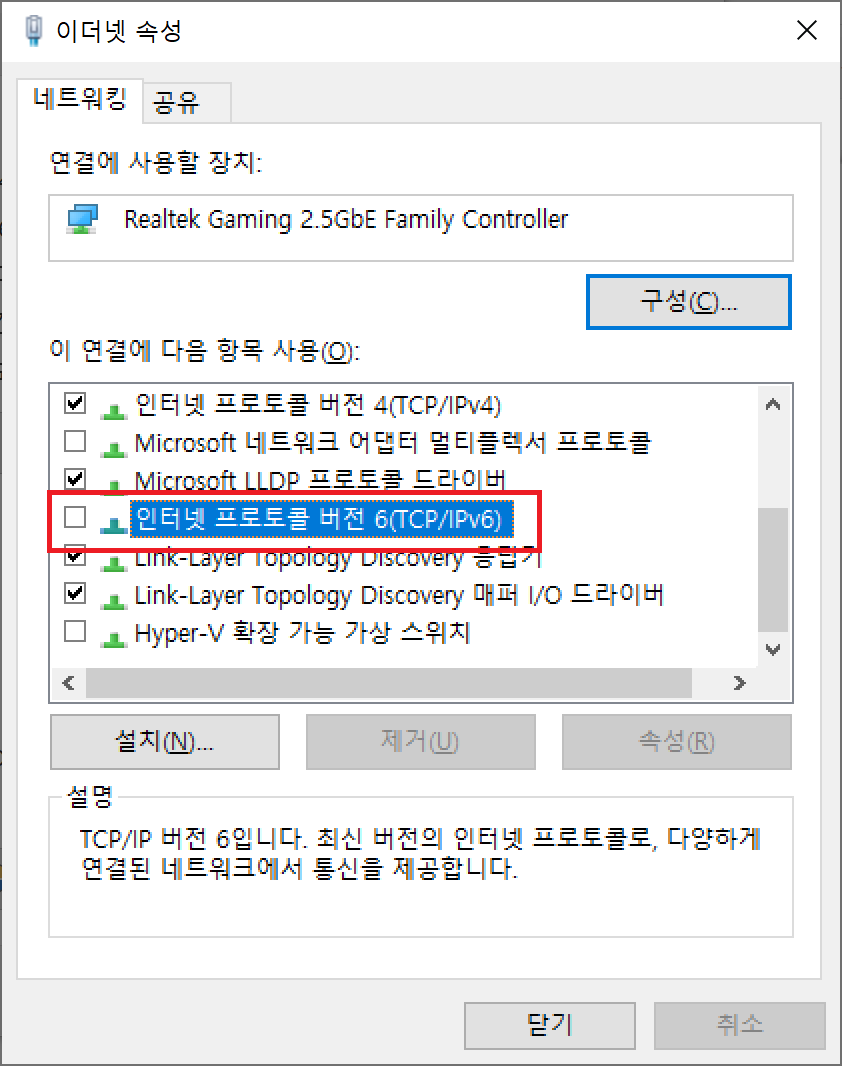
DNS 변경과 더불어 인터넷 프로토콜 버전 6(TCP/IPv6)의 체크를 해제해 주세요. PC가 불필요하게 IPv6 신호를 기다리느라 발생하는 딜레이를 없애기 위함입니다.
2026년 1월 기준, 대부분의 웹사이트는 IPv4를 지원하므로 IPv6를 꺼도 사용에 지장이 없습니다.
4. ipTIME 공유기 설정
PC뿐만 아니라 와이파이에 연결된 모든 기기(스마트폰 등)의 속도를 높이기 위해 공유기 설정도 변경합니다.
인터넷 주소창에 192.168.0.1을 입력해 ipTIME 관리자 페이지에 접속합니다.
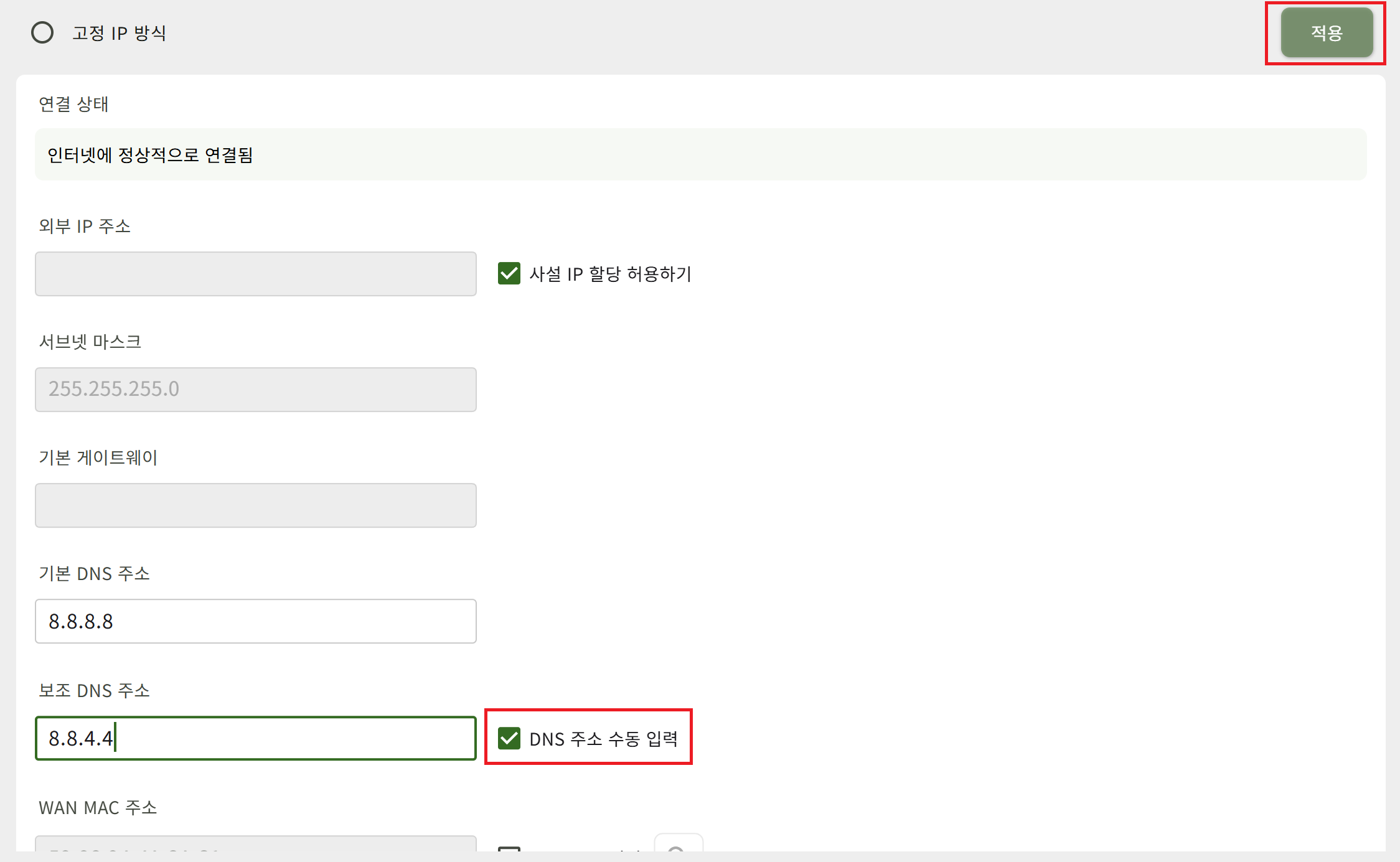
좌측 메뉴에서 [기본 설정] - [인터넷 설정 정보] 으로 이동합니다. ([네트워크 관리] - [인터넷 설정 정보] 도 동일)
기본 DNS 주소와 보조 DNS 주소로 입력되어 있는 값은 SK 브로드밴드 기본 DNS 주소입니다.

DNS 주소 수동 입력을 체크한 후, 기본 DNS에 8.8.8.8, 보조 DNS에 8.8.4.4를 입력하고 적용을 누릅니다.
5. 설정 적용 완료하기
마지막으로 윈도우 검색창에 cmd를 입력해 명령 프롬프트를 실행한 뒤, 아래 명령어를 입력하여 기존 DNS 캐시를 삭제해 줍니다.
ipconfig /flushdns

'설정' 카테고리의 다른 글
| Office 2024 Home ODT 이용해서 Excel, Word, PowerPoint만 다운받기 (0) | 2025.12.13 |
|---|---|
| SK 브로드밴드 + iptime 포트포워딩 설정하기 (0) | 2025.04.24 |
| 크롬 멀티 프로필 사용 시, 기본 프로필로 바로 여는 방법 (0) | 2024.10.29 |
| 구글 URL 뒤에 gl 링크 없애는 방법 (0) | 2024.10.29 |
| ezgif !고속모드 -> ScreenToGif (1) | 2024.04.19 |